Microsoft Office, Adobe Acrobat und Photoshop auf Linux?
So funktioniert’s mit AnduinOS und WinBoat
Keine Kompromisse mehr: Das Beste aus beiden Welten auf Ihrem Lumi-Notebook
Der häufigste Einwand beim Linux-Umstieg: „Aber ich brauche das echte Microsoft Office!“ oder „Meine Adobe-Software läuft nur unter Windows!“
Diese Sorge ist berechtigt – und gleichzeitig längst überholt. Bei Lumi-Systems.io zeigen wir Ihnen, wie Sie auf Ihrem AnduinOS-Notebook native Windows-Anwendungen nutzen können, ohne auf Linux-Vorteile zu verzichten.
Was ist WinBoat?
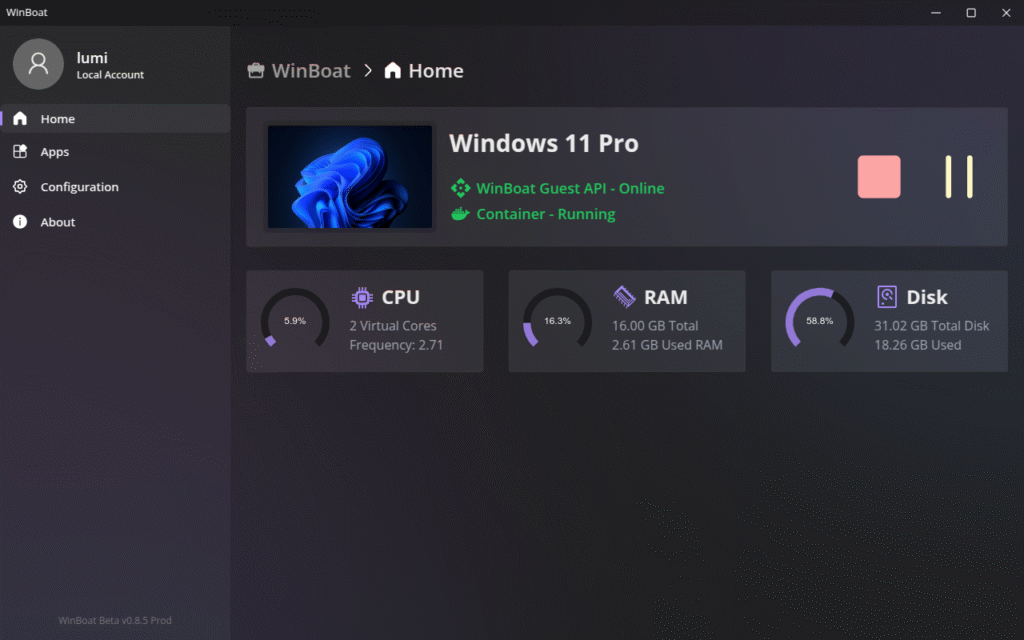
WinBoat ist eine innovative Open-Source-Lösung, die Windows 11 als Container auf Linux ausführt. Anders als Wine oder andere Kompatibilitätsschichten läuft hier ein echtes Windows-System – mit allen Vorteilen:
✅ 100% Kompatibilität – Wenn es unter Windows läuft, läuft es in WinBoat
✅ Native Performance – Dank KVM-Virtualisierung
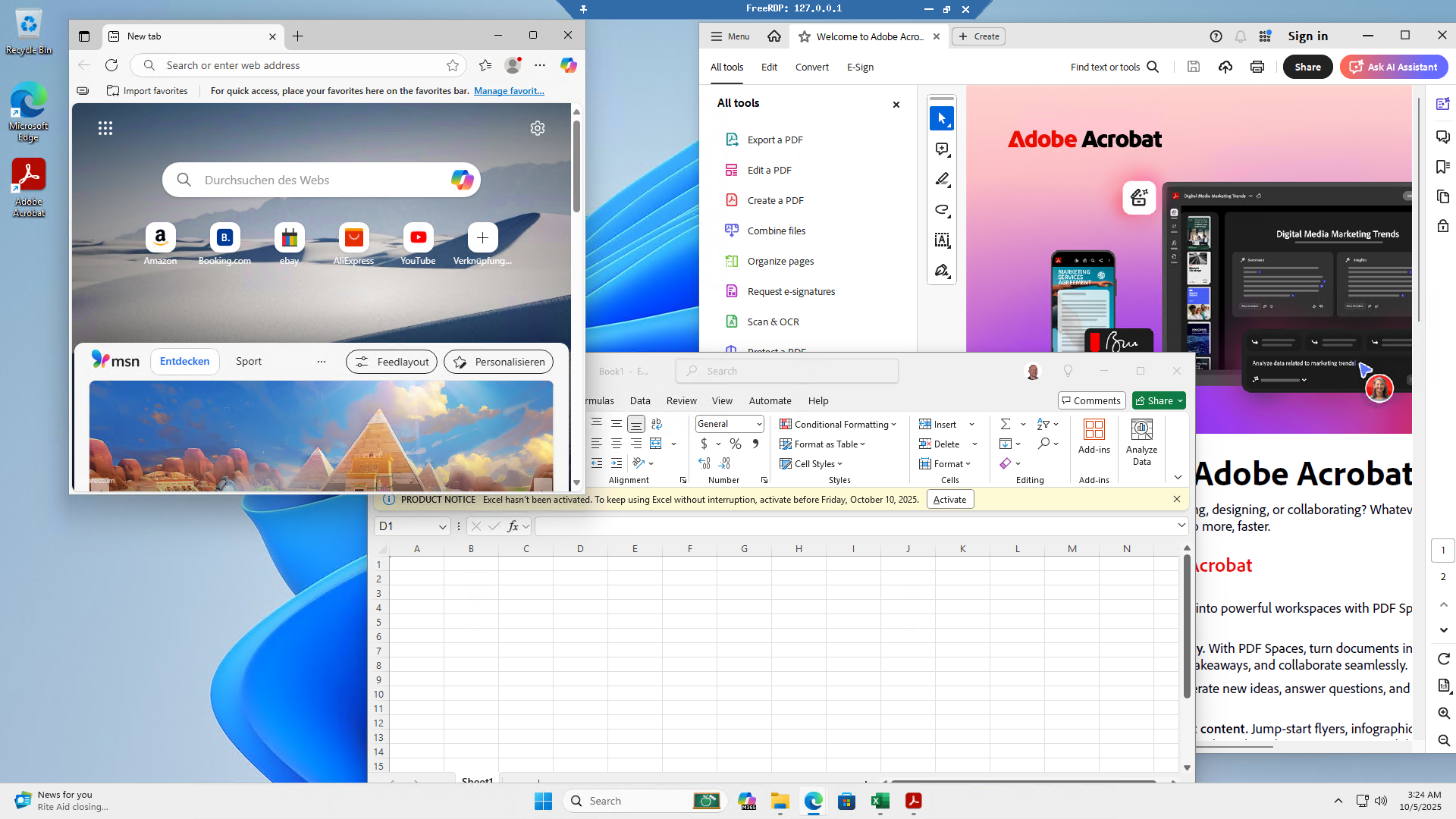
✅ Nahtlose Integration – Windows-Apps erscheinen wie Linux-Programme über Microsoft RDP
✅ Vollständige Dateisystem-Integration – Ihr Linux-Home-Verzeichnis ist in Windows verfügbar
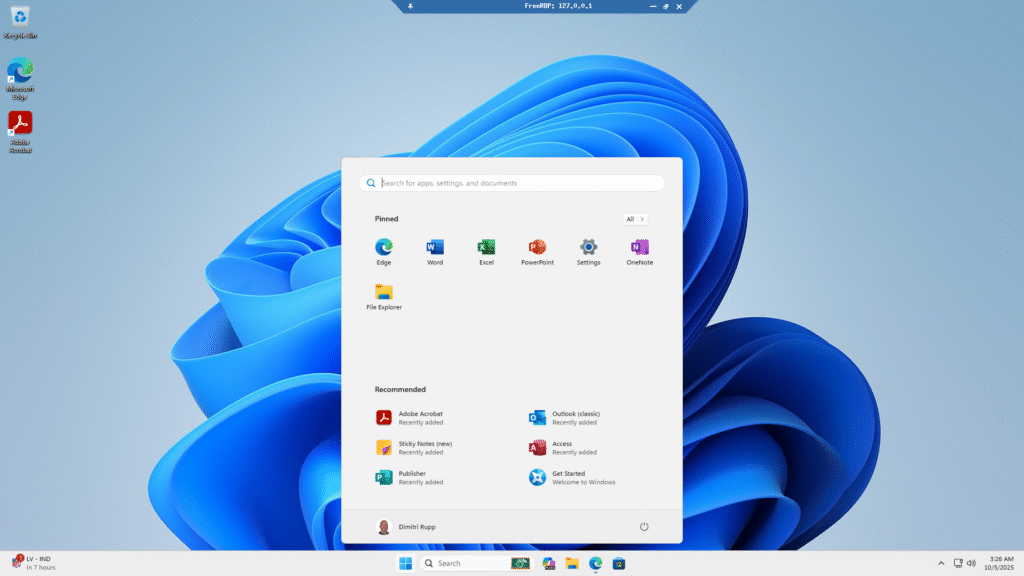
Die Verbindung vom Linux-Host zum Windows 11 Container erfolgt über Microsoft RDP (Remote Desktop Protocol), wofür auf der Linux-Seite FreeRDP installiert werden muss. Das Ergebnis: Windows 11 und alle installierten Programme laufen sehr flüssig und vermitteln das authentische Gefühl, auf einer echten Windows 11 Workstation zu arbeiten.
Für wen ist das interessant?
📊 Business-Anwender
- Sie benötigen Microsoft Office (Word, Excel, PowerPoint) mit voller Makro-Unterstützung
- Adobe Acrobat Reader für PDF-Workflows
- Spezielle Buchhaltungs-Software läuft nur unter Windows
- Ihre Branche arbeitet mit Windows-spezifischen Tools
🎨 Kreativ-Profis
- Adobe Creative Suite (Photoshop, Premiere Pro, Illustrator)
- CAD-Software wie AutoCAD
- Musik-Produktion mit Windows-exklusiven DAWs
💼 Umsteiger
- Sie wollen Linux testen, aber nicht sofort alle Gewohnheiten aufgeben
- Schrittweiser Übergang von Windows zu Linux
- Sicherheitsnetz für kritische Anwendungen
Praxis-Test: Microsoft Office auf AnduinOS
Wir haben WinBoat auf einem Lumi-Latitude 5580 mit AnduinOS getestet. Hier ist unsere Erfahrung:
Hardware-Anforderungen
Empfohlene Konfiguration für optimale Performance:
- CPU: Mindestens 8 Kerne oder mehr
- RAM: Mindestens 32GB
- Speicher: Mindestens 64GB freier Festplattenspeicher für den Windows 11 Docker-Container
- Virtualisierung: Intel VT-x oder AMD-V (in allen modernen Lumi-Notebooks aktiviert)
Minimale Konfiguration (funktioniert, aber eingeschränkte Flüssigkeit):
- CPU: 4 Kerne
- RAM: 16GB
- Speicher: 32GB freier Speicher
⚠️ Wichtig: Mit weniger Ressourcen als empfohlen funktioniert WinBoat zwar technisch, aber die User Experience ist nicht so flüssig und deshalb nicht ganz so angenehm. Für produktive Arbeit empfehlen wir dringend die oben genannten Spezifikationen.
Lumi-Vorteil: Wir beraten Sie gerne, welches Notebook für Ihre Bedürnisse das richtige ist.
Installation: Schritt für Schritt (spezifisch für AnduinOS)
Schritt 1: Voraussetzungen installieren
bash
# Docker installieren
sudo apt update
sudo apt install docker.io docker-compose -y
sudo systemctl enable --now docker
sudo usermod -aG docker $USER

# FreeRDP installieren (für RDP-Verbindung)
sudo apt install freerdp3-x11 -y

# KVM-Unterstützung verifizieren
ls -la /dev/kvm
Schritt 2: Port-Konflikt lösen
Häufiges Problem auf AnduinOS: Der GNOME Remote Desktop Service belegt standardmäßig Port 3389 (RDP).
Lösung:
bash
# GNOME Remote Desktop deaktivieren
sudo systemctl stop gnome-remote-desktop.service
sudo systemctl disable gnome-remote-desktop.service

# Verifizieren
sudo netstat -tulpn | grep :3389
# Sollte leer sein!
💡 Lumi-Tipp: Wenn Sie das Notebook von uns mit vorinstalliertem WinBoat bestellen, haben wir diese Konfiguration bereits für Sie vorgenommen.
Schritt 3: WinBoat installieren
bash
# Download der neuesten Version
cd ~/Downloads
wget https://github.com/TibixDev/winboat/releases/download/v0.8.5/winboat-0.8.5-x86_64.AppImage

# Ausführbar machen
chmod +x winboat-0.8.5-x86_64.AppImage

# Starten
./winboat-0.8.5-x86_64.AppImage
Schritt 4: Installation durchführen
Die elegante WinBoat-Oberfläche führt Sie durch den Setup:
- Ressourcen-Allokation:
- RAM: 16-24GB (bei 32GB Gesamt-RAM)
- CPU-Kerne: 4-8
- Festplatte: 64GB (empfohlen für Windows + Apps)
- Windows wird automatisch heruntergeladen (~6GB)
- Installation läuft vollautomatisch (30-60 Minuten)
- Fortschritt im Browser verfolgen:
http://localhost:8006
Bild anzeigen
Nach der Installation: Windows-Apps nutzen
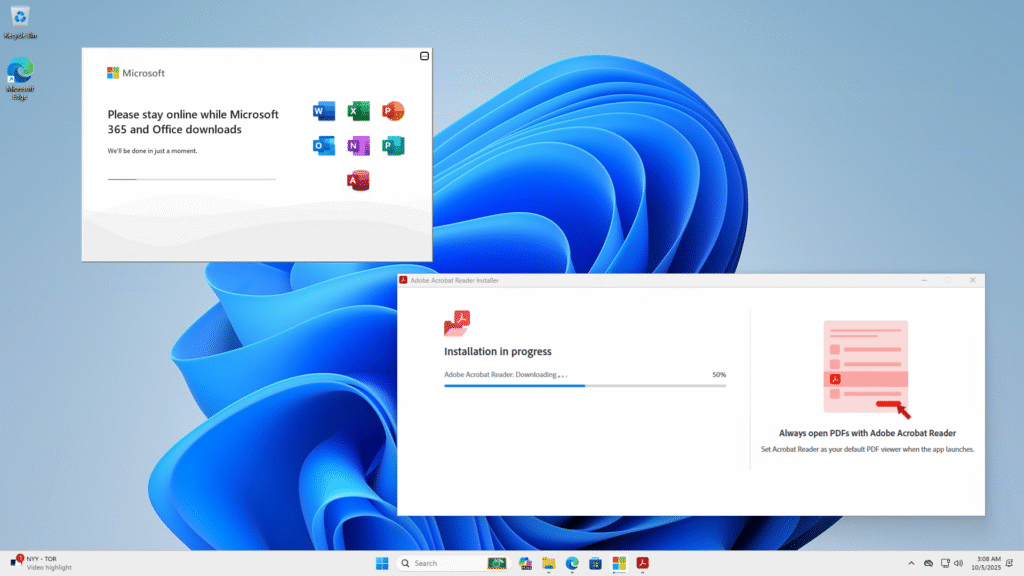
Windows-Apps installieren – ganz normal!
Sobald Windows 11 läuft, können Sie alle Programme wie gewohnt installieren:
✅ Adobe Acrobat Reader – PDF-Workflows wie auf echtem Windows
✅ Adobe Photoshop – Vollständige Creative Suite-Unterstützung
✅ Microsoft Office – Word, Excel, PowerPoint mit allen Features
✅ Weitere Windows-Software – Installieren Sie, was Sie benötigen!
Die Installation erfolgt exakt wie auf einem normalen Windows 11 Rechner – kein Unterschied, keine Kompromisse.
Option A: Windows Desktop
Vollständiger Windows 11 Desktop über RDP:
bash
# Mit FreeRDP verbinden
xfreerdp3 /v:localhost:3389 /u:IhrUsername /p:IhrPasswort /f
Option B: Seamless Integration (empfohlen!)
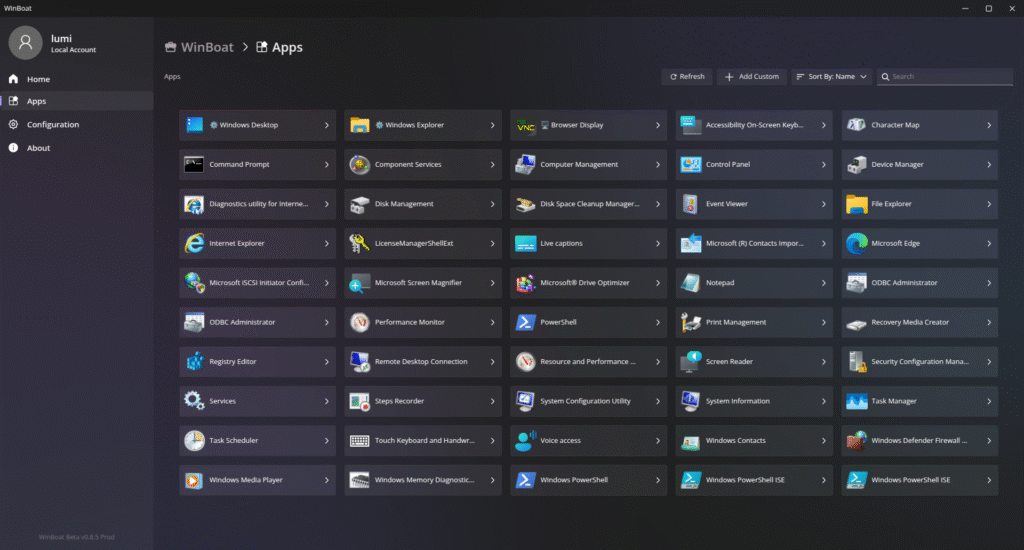
Einzelne Windows-Apps erscheinen als native Linux-Fenster – ohne sichtbaren Desktop!
So funktioniert’s:
- WinBoat erkennt installierte Windows-Apps automatisch
- Apps erscheinen in der WinBoat-Oberfläche
- Ein Klick startet die App nahtlos integriert
Performance-Ergebnisse & User Experience
Unsere Messungen auf dem Lumi-Latitude 5580 (Intel i7 8-Core, 32GB RAM):
Das Benutzererlebnis:
Insgesamt läuft Windows 11 und alle installierten Programme sehr gut. Dank der KVM-Virtualisierung und RDP-Integration hat man wirklich das Gefühl, auf einer echten Windows 11 Arbeitsstation zu arbeiten. Die Performance ist bei empfohlener Hardware-Konfiguration absolut alltagstauglich für Office-Arbeit, PDF-Bearbeitung und kreative Anwendungen.
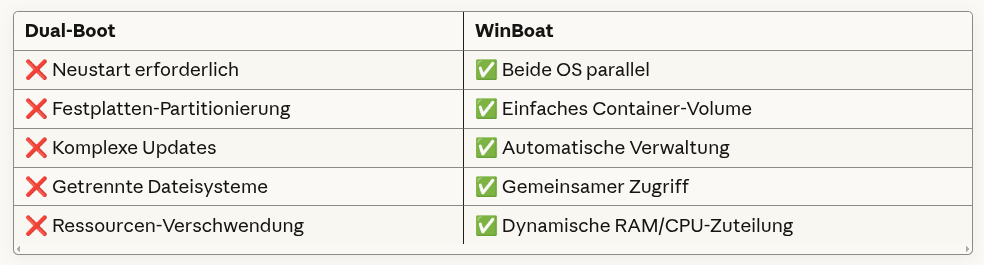
Vorteile gegenüber Dual-Boot
Einschränkungen & Alternativen
Ehrlichkeit ist uns wichtig. WinBoat ist nicht für jeden Use Case ideal:
Nicht optimal geeignet für:
- ❌ Gaming mit hoher GPU-Last (keine GPU-Beschleunigung)
- ❌ CAD mit intensiver 3D-Beschleunigung
- ❌ 4K+ Video-Editing in Echtzeit
- ❌ Systeme mit weniger als 32GB RAM (funktioniert, aber nicht flüssig)
Alternativen, die wir empfehlen:
Für Office-Arbeit:
- LibreOffice – Kostenlos, kompatibel, vorinstalliert
- OnlyOffice – Microsoft Office ähnlicher
- Microsoft 365 Web – Browser-basiert
- WinBoat – Wenn Sie das Original benötigen
Für Adobe-Apps:
- GIMP (Photoshop-Alternative)
- Inkscape (Illustrator-Alternative)
- DaVinci Resolve (Premiere-Alternative, Linux-native!)
- WinBoat – Wenn Adobe unverzichtbar ist
Lumi-Systems.io Service: Vorinstallation auf Wunsch
🎁 Unser Angebot
Beim Kauf eines Lumi-Notebooks können Sie WinBoat vorinstalliert bestellen:
✅ Komplett konfiguriert – Docker + FreeRDP installiert, Port-Konflikte gelöst
✅ Windows 11 aktiviert (Lizenz separat)
✅ Performance-optimiert für Ihr Notebook-Modell
✅ 64GB Container vorkonfiguriert – Bereit für Office & Adobe
✅ Dokumentation & Support – Wir zeigen Ihnen, wie’s geht
Preisaufschlag: Ab 49€ (einmalig, inkl. Setup & Optimierung)
Windows-Lizenz nicht enthalten – nutzen Sie Ihre bestehende oder erwerben Sie eine separat
Häufig gestellte Fragen (FAQ)
Brauche ich eine Windows-Lizenz?
Ja. WinBoat installiert Windows, benötigt aber eine gültige Microsoft-Lizenz für dauerhafte Nutzung. Sie können Ihre bestehende Lizenz verwenden oder eine neue erwerben.
Kann ich meine Windows-Dateien mitnehmen?
Absolut! Ihr Linux-Home-Verzeichnis (/home/username) ist in Windows als Netzlaufwerk eingebunden. Nahtloser Dateiaustausch zwischen beiden Systemen.
Ist WinBoat sicher?
WinBoat nutzt Container-Isolation. Windows läuft getrennt vom Host-System, was zusätzliche Sicherheit bietet. Updates für Windows erfolgen wie gewohnt über Windows Update.
Funktioniert das auch auf älteren Notebooks?
Technisch ja, aber für produktive Arbeit empfehlen wir:
- Mindestens 8 CPU-Kerne
- Mindestens 32GB RAM
- Mindestens 64GB freier Speicher
Lumi-Empfehlung: Für optimale Performance nutzen Sie unsere Business-Modelle mit 32GB+ RAM.
Welche Programme kann ich installieren?
Alle Windows-Programme! Adobe Acrobat Reader, Photoshop, Microsoft Office – die Installation erfolgt genauso wie auf einem normalen Windows 11 Rechner. Keine Unterschiede, keine Einschränkungen.
Fazit: Linux ohne Kompromisse
AnduinOS + WinBoat = Das Beste aus beiden Welten
Mit WinBoat auf Ihrem Lumi-Notebook müssen Sie sich nicht mehr entscheiden:
🐧 Linux-Vorteile:
- Keine Viren, keine Bloatware
- Kostenlose Software-Vielfalt
- Datenschutz & Kontrolle
- Performance & Stabilität
🪟 Windows-Kompatibilität:
- Original Microsoft Office
- Adobe Creative Suite (Acrobat, Photoshop, etc.)
- Branchenspezifische Software
- Gewohnte Workflows – fühlt sich an wie echtes Windows 11
Für Umsteiger bedeutet das: Kein Risiko, keine verbrannten Brücken. Sie können Linux ausprobieren, während Ihre kritischen Windows-Apps verfügbar bleiben.
Über den Autor
Dimitri Rupp ist Gründer von Lumi-Systems.io und KI & Cloud Solutions Expert. Als Linux-Enthusiast und ehemaliger Windows-Power-User kennt er beide Welten – und zeigt, wie man sie vereint.
Bereit für Linux – ohne Ihre Windows-Apps aufzugeben?